lunes, 28 de febrero de 2011

Curso Completo de JavaScript

Curso Completo de JavaScript | PDF | Español | 280KB |.RAR
JavaScript es un lenguaje interpretado, es decir, que no requiere compilación, utilizado principalmente en páginas web, con una sintaxis semejante a la del lenguaje Java y el lenguaje C. JavaScript es un eficiente lenguaje de guionización desarrollado por Netscape para el desarrollo de cliente-servidor de Web. Si bien es mucho más riguroso que Java, no hay duda que JavaScript es un lenguaje completo basado en objetos.
DESCARGAR:

domingo, 27 de febrero de 2011

Pestañas de navegación en xp y vista

Hola amigos vamos a hablar de un programa con el que podrás tener pestañas de navegación como si lo estuvieras haciendo en un navegador, algo muy útil, no hablando mas comencemos.

  1. Primero Instalamos el programa que descargamos desde QuizoApps.
  2. El zip descargado contiene otras utilidades adicionales que no veremos aquí, sólo damos clic en QTTabBar.exe.
  3. Una vez instalado tendremos que cerrar la sesión de Windows o reiniciar.

Ahora abriremos cualquier ventana del explorador, por ejemplo Mi PC y en el menú Ver» Barra de Herramientas » y quitamos la paloma a la opción Bloquear Barra de Herramientas.
En ese mismo menú marcamos QT TabBar para a que aparesca la función de pestañas en el explorador:
Jalamos desde el separador que tiene las pestañas hacia abajo:
Debe de quedar en la siguiente posición (Una vez hecho vuelvan a bloquear la barra de herramientas):
Ahora si damos con el botón medio del ratón sobre el icono de una carpeta o unidad de disco duro ésta se abrirá dentro de la venta en una carpeta aparte, si damos clic con el botón medio sobre una pestaña, ésta se cerrará igual que lo hace Firefox:
Pero es no es todo, si la carpeta tiene subcarpetas o archivos, dando clic izquierdo en el pequeño ícono de una flecha que se pondrá en estas carpetas podremos acceder a estos recursos sin tener que abrir las carpetas:
 Si posicionamos el cursor sobre una imagen, obtendremos un preview rápido de la misma:
Si damos clic izquierdo en el área cercana a las pestañas (areas vacias) podremos tener un submenú y en Options podremos configurar el lenguaje del programa que estará en Ingles:
En la ventana Opciones, en la ficha General podremos en Archivo de Idioma carga otro idioma distinto de programa que podremos descargarlo desde aquí: 
Pulsamos en aceptar y si cerramos las ventanas del explorador se actualizará el idioma.

Este es uno de esos softwares imprescindibles ya que altera la forma de trabajo de una manera muy eficiente.

fuente: 

sábado, 26 de febrero de 2011

Como Ganar Dinero Con tu Blog


Un blog permite ganar dinero en forma rápida. Empezarlo, escribir en el y mantenerlo lo puede hacer cualquiera y cada vez hay más herramientas para hacerlo aún más fácil.
Algunas de sus ventajas son:
  • Facilidad de manejo, lo podrá crear aún con pocos conocimientos técnicos
  • Crearlo es fácil y rápido 
  • Fácil de mantener
  • Gratis!
Antes de empezar a crear un blog es bueno que piense el tema del que va a hablar. Un blog enfocado en un tema siempre va a ser mejor que uno que hable sobre todo lo que se le ocurra.
Así que enfoquese en un tema y verá que es mucho mejor. 
Y ahora la parte importante: Como hacer dinero con un blog.
Para hacer dinero, hay que tener visitas y entre más mejor. Una vez tenga su blog listo hay dos tareas importantes que son: conseguir visitas a su blog y escribir en el.
Pasará un tiempo mientras que consigues visitas continuas, una vez llegues a este paso sigue ver las opciones que tienes para ganar dinero, que son:
  • Google AdSense: recibes pago por cada click que un visitante hace en anuncios publicitarios que pones en tu blog.
  • Promover programas de afiliados: vende productos o servicios relacionados con tu blog y gana una comisión por cada venta.
  • Mercadeo de libros electrónicos: vende libros electrónicos creados por ti. Información valiosa relacionada al tema de tu blog.
Te recomiendo que empieces con Google AdSense pues es muy fácil de agreagar a tu blog y nos paga Google. 
Escribe y promociona tu blog continuamente, crea un plan donde se te vuelva un habito escribir 

Como Instalar Windows 7, Formateo e Instalación

Hoy vamos a enseñarles un tutorial paso a paso como instalar Windows 7 desde el principio, que a diferencia de versiones anteriores (como Windows Vista o Windows XP), es mas rápido y sencillo de instalar.
1. Requerimientos:
  • Procesador mayor a 1 GHZ de 32 o 64 Bits
  • 1 Gb de memoria RAM como mínimo, 2 GB para 64 Bits
  • 16 GB de especio libre en disco duro, 20 para 64 Bits
  • Placa de video con soporte para DirectX 9
2. El respaldo de la información
  • Antes de instalar Windows 7, te recomiendo que realices un Back-UP, ya que al borrar la información del disco duro, no podrás recuperar jamás estos archivos.
3. Elementos requeridos
Necesitas contar con los siguientes elementos para poder instalar el nuevo sistema operativo de Microsoft:
  • El DVD de instalación de Windows 7
  • Licencia original de Windows 7

4. Configurar arranque del BIOS
4.1 Encendemos nuestra PC  y presionamos la tecla para acceder al BIOS**
4.2 Después de haber accedido a nuestra BIOS veremos una pantalla así:
4108228160 3a29819dc5 Como Instalar Windows 7, Guia de Formateo e Instalación
Buscaremos la opción correspondiente al arranque (BOOT)
4.3 Dentro de la segunda pantalla encontraremos algo como lo siguiente:
4107462357 054db454d1 Como Instalar Windows 7, Guia de Formateo e Instalación
Entre las opciones que nos aparecen buscaremos First Boot Device (primera unidad de arranque) y elegiremos CD/DVD para que nuestro ordenador inicie desde nuestro DVD de Windows 7.
Luego de esto presionamos la tecla ESC para salir y F10 para salir y guardar los cambios correspondientes. Cuando nos pregunte si queremos guardar los cambios elegiremos Yes (Y) y el equipo se reiniciará.
4.4 Apenas aceptamos introduciremos nuestro DVD de Windows 7 en la lectora de DVD y esperaremos a que lo reconozca.
4108228398 65b3d2223e o Como Instalar Windows 7, Guia de Formateo e Instalación
4.5 Nos aparecerá un texto diciendo: “Presione cualquier tecla para arrancar desde el CD o DVD” y justamente tenemos que apretar cualquier tecla.
4108222054 a3f68c1743 Como Instalar Windows 7, Guia de Formateo e Instalación
4.6 Luego veremos una barra de progreso que muestra la carga de los archivos de Windows 7 necesarios para su instalación:
4108222018 7b72a00001 Como Instalar Windows 7, Guia de Formateo e Instalación
4.7 Luego aparecerá  la pantalla de Starting Windows (Iniciando Windows):
4108218208 f1635b468f Como Instalar Windows 7, Guia de Formateo e Instalación
4.8 Seguido a ésto veremos la pantalla de presentación de Windows 7 dónde se nos preguntará el idioma, el formato de hora y moneda y el idioma del teclado. Se deberá seleccionar Español para el idioma del sistema y del teclado. El formatode hora y moneda deberá configurarse dependiendo de nuestro país de residencia.
4108224554 1d38cdb2a3 Como Instalar Windows 7, Guia de Formateo e Instalación
4.9 Habiendo configurado los parámetros anteriores podemos dar click en Siguiente y en la siguiente pantallapresionaremos sobre Instalar Ahora.
4107456141 6136dfdc85 Como Instalar Windows 7, Guia de Formateo e Instalación
4.10 Luego veremos una pantalla donde nos informan que el proceso de instalación ha comenzado:
4108221046 f054b713a5 Como Instalar Windows 7, Guia de Formateo e Instalación
4.11 A continuación deberemos leer el contrato de licencia de Microsoft para luego aceptarlo tildando la casilla correspondiente y clickeando en Siguiente:
4107453739 ccf7a54622 Como Instalar Windows 7, Guia de Formateo e Instalación
4.12 En la siguiente pantalla tendremos dos opciones, la de actualizar (Upgrade) y la de instalación personalizada (Custom). Optamos por Personalizada para realizar una instalación limpia del sistema operativo:
4107454015 28c7fba14a Como Instalar Windows 7, Guia de Formateo e Instalación
4.12 Luego llegaremos quizás a la parte mas complicada de este proceso donde más de uno suele tener problemas, pero no es tan complicado como parece.
Aquí veremos las particiones que tengamos disponibles, dependiendo de cada uno. Por ejemplo es típico que tengamos 2 particiones como mínimo pre-establecidas. Una que haga referencia a nuestra partición primaria (Unidad C) y la otra a nuestra partición secundaria (partición D).
Si es este nuestro caso para proceder con la instalación nos ubicamos en nuestra Unidad C y entre las opciones que tenemos le damos clic en Formatear (se recomienda siempre instalar en la unidad C, pero se puede elegir cualquier otro disco o partición para instalar Windows 7).
4108227224 b84150c18f Como Instalar Windows 7, Guia de Formateo e Instalación
4107457603 3b62b216b6 Como Instalar Windows 7, Guia de Formateo e Instalación
Cuando ya tenemos la partición formateada, nos ubicamos en la unidad donde instalaremos Windows 7 y damos click enSiguiente.
4.13 En la siguiente pantalla veremos que Windows 7 se esta instalando en nuestra PC y sólo quedará esperar hasta recibir alguna otra indicación por parte del asistente, ya que esta parte del proceso es automática.
4108228118 ef37850405 Como Instalar Windows 7, Guia de Formateo e Instalación
4108226452 f5078553c2 Como Instalar Windows 7, Guia de Formateo e Instalación
4.14 Una vez terminado el copiado de los archivos, la instalación de las características y las actualizaciones pasaremos a la próxima pantalla que nos solicitará un nombre para el usuario principal y un nombre para el sistema. Logicamente estos datos son personales y cada uno elige el que mejor le parezca.
4107456729 1baa155a0e Como Instalar Windows 7, Guia de Formateo e Instalación
4.15 En la pantalla que sigue se nos solicitará una contraseña la cual obviamente es personal. El campo puede ser dejado en blanco si no se desea utilizar una contraseña para acceder al sistema operativo.
4107460961 bfc13581d0 Como Instalar Windows 7, Guia de Formateo e Instalación
4.16 En la siguiente ventana ingresaremos nuestro número de serie de Windows 7 (puede ser dejado en blanco si no lo tenemos a mano).
4108223652 27debdb47b Como Instalar Windows 7, Guia de Formateo e Instalación
Luego que hemos introducido el número de serie presionaremos Siguiente
4.17 En la siguiente pantalla elegiremos dentro de lo posible Usar la configuración recomendada
4107461755 02ecb35dcc Como Instalar Windows 7, Guia de Formateo e Instalación
4.18 Configuramos la la hora y la zona horaria dependiendo de nuestra ubicación geográfica 
4107460163 c798cfda7b Como Instalar Windows 7, Guia de Formateo e Instalación
4.19 En este paso debe elegir que tipo de red utiliza dependiendo de su ubicación. Si está instalando el sistema en una computadora hogareña se recomienda Red doméstica (recomendamos elegir el tipo de red guiándose por la explicación de cada una que se aprecia en la ventana de selección)
4108224888 054505e84a Como Instalar Windows 7, Guia de Formateo e Instalación
4.20 ¡Ya casi terminamos! verán a continuación la primer pantalla de Bienvenida de su nuevo sistema operativo:Windows 7
4108225596 5611025c19 Como Instalar Windows 7, Guia de Formateo e Instalación
Y finalmente Windows 7 está instalado:
4108219028 ec1a0219c7 Como Instalar Windows 7, Guia de Formateo e Instalación
Como habrán notado, la instalación es bastante sencilla. Sólo requiere algo de tiempo y luego de algunos simples pasos tendrás instalado Windows 7 en tu computadora, listo para ser usado en lo que nesecites.
Fuente: Blog W7

Como Formatear PC e instalar Windows XP

Con este tutorial conseguiremos instalar nuestro Windows XP sin problemas y desde cero. 
142fc496eac1104b24ae30fdcb1cffa1Para ello lo primero que debemos hacer es acudir a la BIOS, para conseguir que arranque nuestro CD de instalación de Windows una vez que encendamos nuestro PC y coloquemos el CD de instalación en la unidad de CD/DVD. 
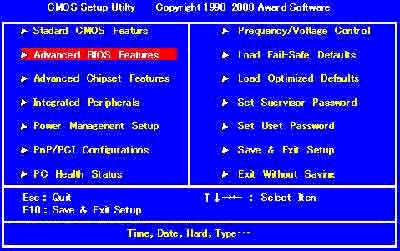
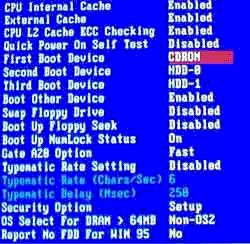
1- Para entrar en la BIOS pulsaremos F1 ó F2 ó Supr (según el modelo de placa base) nada más encender nuestro PC. Aunque actualmente hay BIOS que permiten elegir la unidad de booteo apretando F8 


Dentro de la BIOS buscaremos la opción Advance Bios Features y pulsamos ENTER sobre esta opción. 

Y colocaremos las opciones: 
First Boot Device – CDROM 
Second Boot Device – HDD-0 


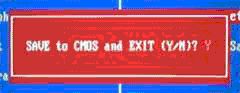
Volvemos al menú anterior y seleccionamos Save & Quit, y aceptamos con una Y y ENTER. 


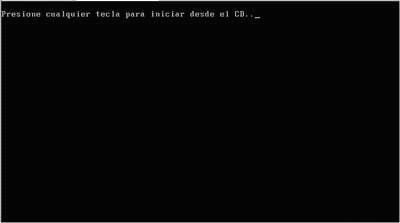
2-Con el CDROM en la unidad de CD/DVD reiniciamos el ordenador para comenzar la instalación de Windows XP. 
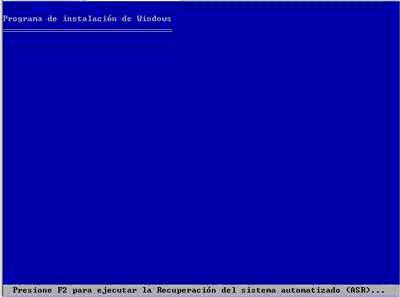
Si aparece un mensaje como este pulsaremos cualquier tecla. 


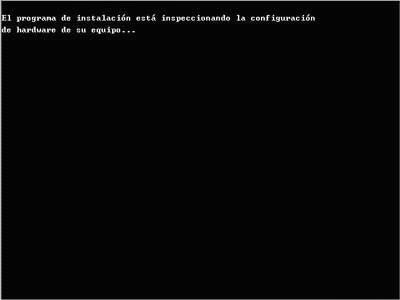
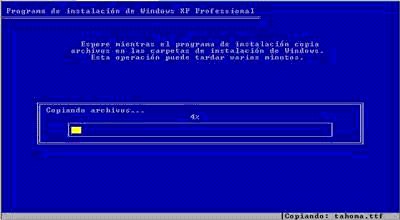
La instalación comenzará a copiar archivos y a iniciar los dispositivos, mientras esperaremos. 


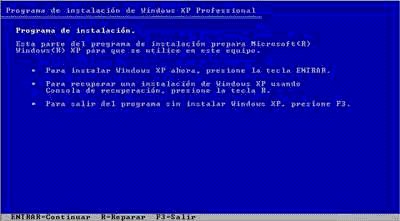
3-Cuando lleguemos a este punto de la instalación de presionamos ENTER para confirmar la instalación de Windows en nuestro disco duro. 


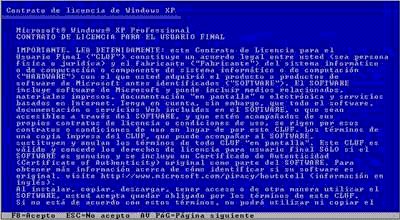
4-A continuación nos mostrará la licencia de Windows que debemos de aceptar pulsando F8 para seguir instalando Windows XP. 


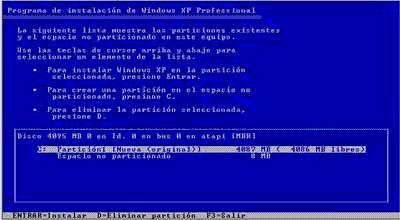
5-Ahora prepararemos el disco duro para instalar los archivos de Windows XP. 

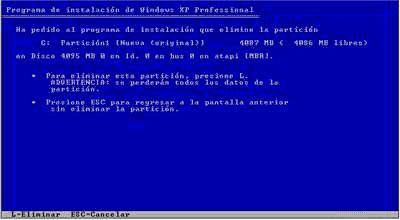
Seleccionamos una partición si la hubiese y la eliminamos pulsando D. 


6-Confirmamos su eliminación pulsando L y luego ENTER. 


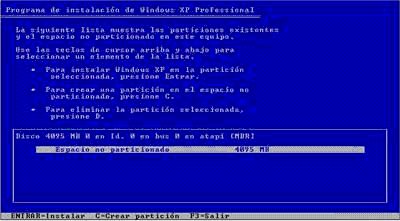
7-A continuación se nos mostrará el “espacio no particionado” que será similar al volumen de la partición que acabamos de eliminar. 
Pulsamos C para crear la partición, y aceptaremos la confirmación con ENTER. 


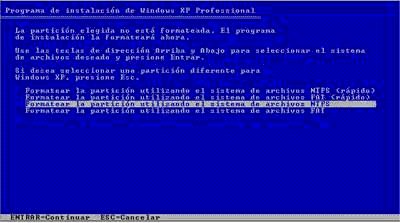
8-En esta nueva pantalla seleccionaremos un formateo de disco NTFS rápido y pulsamos ENTER 


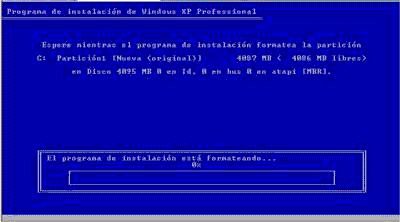
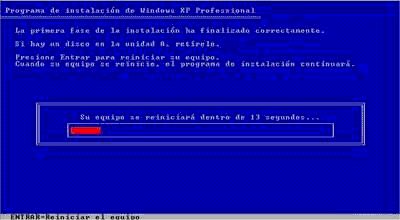
9-Seguidamente se formateará la partición, se instalarán los archivos básicos y se reiniciará automáticamente el ordenador como muestran estas imágenes. 
Mientras esperaremos sin pulsar ninguna tecla. 


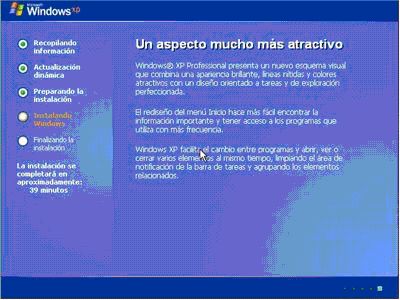
10-A partir de ahora la instalación seguirá de un modo gráfico y más sencillo 


Dejaremos seguir el curso de la instalación esperando a que se requiera que introduzcamos opciones de configuración. 

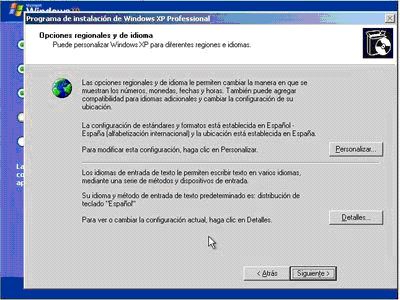
11-Introduciremos los datos referentes al idioma y la situación geográfica cuando veamos esta pantalla. 


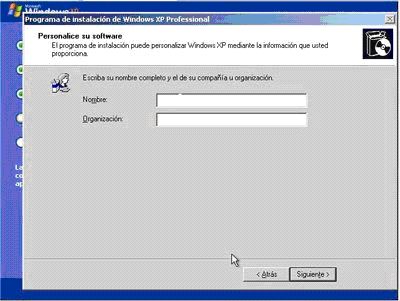
12-A continuación nos pedirá el nombre y la organización a la que pertenecemos. Rellenaremos los datos y pulsaremos Siguiente. 


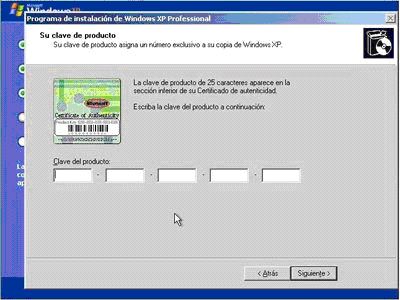
13-Seguidamente nos pedirá que introduzcamos la clave de nuestro Windows, que viene en la parte posterior de la caja. Una vez introducida pulsaremos Siguiente. 


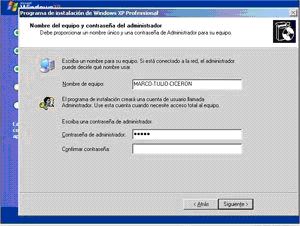
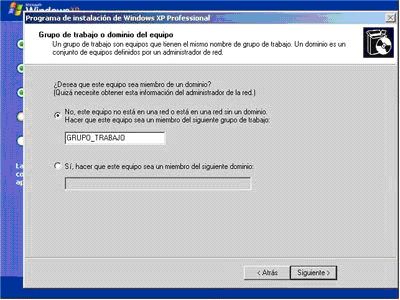
14-Ahora debemos dar un nombre a nuestro ordenador, el que viene por defecto es completamente válido aunque podemos poner otro que sea más fácil de recordar. 
También escribiremos una contraseña de administrador para proporcionar mayor seguridad a nuestro equipo. 
Una vez completado pulsamos Siguiente. 

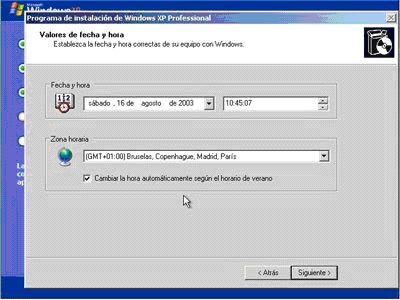
Lo siguiente es ajustar la fecha y la hora de nuestro sistema. Una vez completado este proceso pulsaremos Siguiente de nuevo.


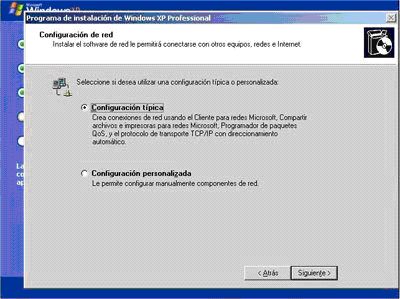
15-Cuando lleguemos a esta pantalla, introduciremos las opciones de red. Si no disponemos de una red en nuestra casa o no conozcamos los parámetros de la red, dejaremos los valores por defecto y pulsaremos Siguiente. 


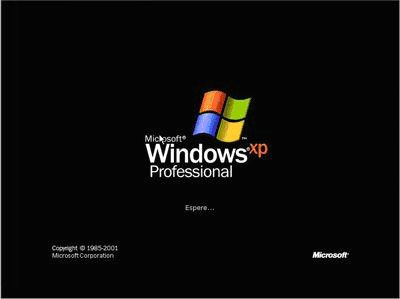
16-A partir de este punto la instalación seguirá con la copia de archivos. 

Ahora el equipo se reiniciará, y no debemos de pulsar ninguna tecla. 


17-La instalación nos pedirá los últimos datos de configuración. 
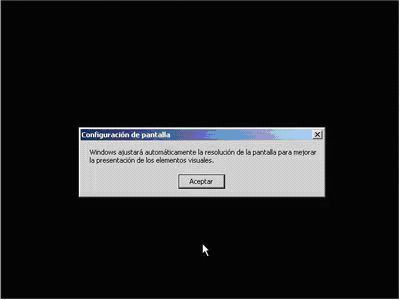
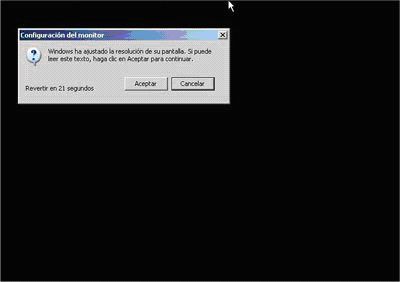
Configuraremos la pantalla aceptando todos los menús que aparezcan. 


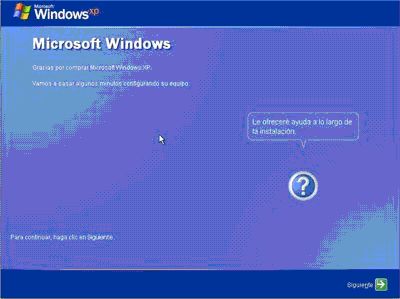
18-Aceptamos la primera pantalla de finalización de la instalación de Windows XP. 


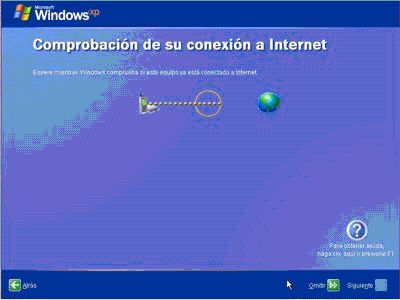
Omitimos la comprobación de la conexión a Internet. 


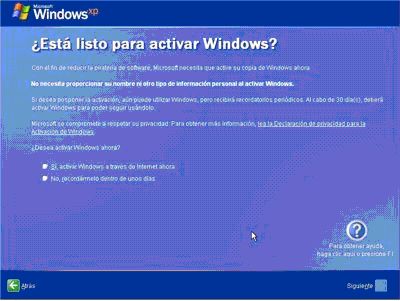
19-Esta pantalla es para activar la copia de Windows, seleccionaremos que nos lo recuerde en unos días. 


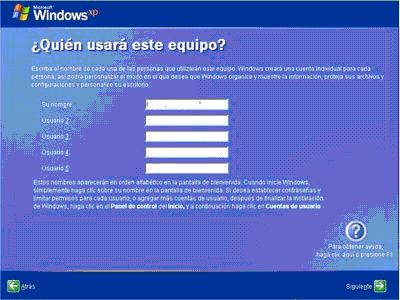
20-Seguidamente introduciremos los nombres de usuario de las personas que utilizarán el equipo. 


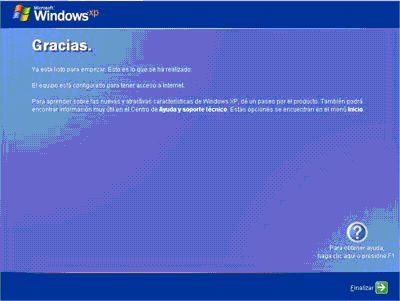
21-Y finalizamos la instalación. 


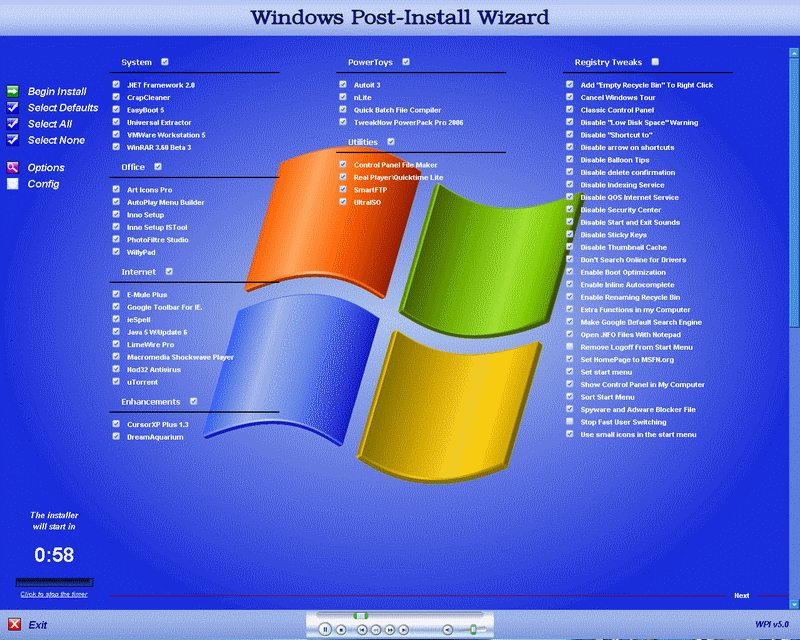
PD: si utilizamos un windows desatendido los pasos que se realizan son del 1 al 10, luego nos aparecera una ves intalado el windows una pantalla con los programas que uno desea intalar 


Fuente:http://www.configurarequipos.com/doc317.html

 
Powered by Blogger | Printable Coupons